*”法定調書”をご利用の方へ
“年末調整法定調書”とほぼ同様ですので、専用のページは設けていません。読み替えてご利用ください。
*ファイル名について
“年末調整法定調書R07”のファイル名について制限はありません。管理しやすい名前に変更していただいて結構です(「拡張子を表示する設定にしている」場合は、拡張子(.xlsm)を変更しないようご注意ください)。
*本ソフトはローカル環境でのみ動作します。
必ずデスクトップやドキュメントなどPC上にファイルを置いてお使いください(OneDriveを含むクラウド・ネットワーク上では処理にエラーを生じる可能性があります)。
*フォームが画面からはみ出して(下部のボタンが見えなくて)操作できない場合
「特定親族特別控除」新設のため、扶養者に所得欄を追加せざるを得ない状況で昨年より長くなってしまいました。ディスプレイの解像度や拡大・縮小の設定によっては、フォームの下部が隠れてしまいます。その場合、以下をお試しください。
1.タスクバーの何もないところで「右クリック」→「タスクバーの動作」→「タスクバーを自動的に隠す」をチェックするとタスクバーは自動的に隠れ、またマウスカーソルが画面下部に近づくと自動的に表示されます(タスクバーの分広くなります)。
2.「メニュー」→「システム」→「ディスプレイ」で「解像度」/「拡大・縮小」が確認でき、「拡大・縮小」の変更ができます。
試したところ、解像度1,920×1,200で拡大・縮小100%(開発環境)で問題なく使えているのですが、拡大・縮小150%でボタンが隠れました。
125%までだと問題ないようです。若しくは150%でも「タスクバーを自動的に隠す」設定だと作業できました。
*日付等の入力形式について
日付の入力は西暦でも和暦でも構いませんが、”1964/04/17”あるいは”s39/4/17″といった形式で入力してください。
生年月日は必須ではありませんが、未入力の場合「R5/12/31生」として計算します。その場合年齢による控除(公的年金・老年者)が受けられませんので、ご注意ください。
また金額に”,”(カンマ)等の記号はつけないでください。数値でなく文字列と認識され、計算できなくなります。
*メッセージ バーが表示されたときにマクロを有効にする(Excel2010以降)
“年末調整法定調書R05”にはマクロが含まれています。ファイルを開くと黄色のメッセージ バーに盾アイコンと [コンテンツの有効化] ボタンが表示されます。 このソフトを利用するためにはメッセージ バーで、[コンテンツの有効化] をクリックします。トップメニューが起動しますので、そこからすべての作業を行います(直接ワークシートを加工する必要はありません)。
*セキュリティリスク バーが表示されたときにマクロを有効にする

インターネットからダウンロードしたファイルやドキュメントには悪意あるマクロが含まれていることがあるため、「Microsoft Office」のセキュリティが一層強化されています。一度 このファイルを閉じてから、ファイルのアイコンを右クリック、プロパティダイアログから[全般]タブを開き、一番下の[セキュリティ]セクシ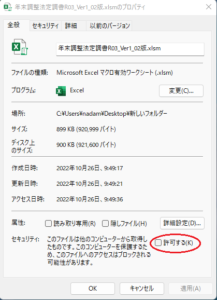 ョンにある[許可する]チェックボックスをONにし、ダイアログの[OK]ボタンを押します(一回限りの作業です)。*右図をご参照ください。
(上記セキュリティリスクバー・マクロを有効にするについて、国税庁HPにわかりやすいPDFがアップされていました)
*ワークシートを直接編集する場合の注意
あまりお勧めしませんが、トップメニューを閉じて(右上×)直接ワークシートを編集することもあるかと思います。その場合[Ctrl]+[M]キーでメニューを再表示できます(マクロが有効でない場合は表示されません)。
「整理番号」は必ず1から連続している必要があります。行削除や追加、並べ替えなど直接ワークシート上で行った場合は訂正をお願いします(印刷などに不具合が出ます)。
見た目は空欄でもセルに[space]が入力されていた場合、「データーが存在する」と判定しますのでご注意ください(扶養者名など)。
また、数値を変えた場合にはメニューに戻って、[確認・訂正・削除]ボタンから[更新](再計算)を行う必要があります。
マイナンバーについては秘匿性の問題から、ワークシート上では操作できません。[確認・訂正・削除]から個別で入力(訂正)を行ってください。
入力したマイナンバーは「*****」で表示されますので、確認したい場合は「マイナンバー抽出」ツールをお使いください。
*お知らせ
起動した際に「お知らせ」が表示されます(インターネットに接続されている必要があります)。鬱陶しいかも知れませんが、不具合対処などのバージョンアップ通知のためですので、ご容赦願います。
*【追加機能】
各住所登録に「郵便番号欄」を設置しています。郵便番号入力後[〒>>住所]ボタンで住所を取得します(インターネットに接続されている必要があります)。「123-4567」形式で入力してください(「1234567」形式でも機能しますが、その形式で保存されます)。「本人情報」の「住民税」欄も取得しますが、「区」まで取り込んでしまいますので、各市町村提出先に合わせて訂正願います。住所等については従来通り手入力していただいても構いません(表示されているものが保存されます)。
【ユーティリティ】
1.”年末調整法定調書R06”、”年末調整法定調書R07暫定版”をご利用の方
“年末調整法定調書R06”をご利用の方は、トップメニューから「前年データ読込」ボタンを、”年末調整法定調書R07暫定版”をご利用の方は「バージョンアップ」ボタンでデータを引き継ぐことができます。データが登録されていない新規の”年末調整法定調書R07”のみを開き、他のExcelファイルは(旧データファイルも)閉じた状態で作業を行ってください。
2.”バージョンアップ”の手続きについて
新しいバージョンの”年末調整法定調書”をダウンロード後、他のExcelファイルはすべて閉じて、ダウンロードしたファイルを開きます。トップメニューの「バージョンアップ」ボタンから、”旧バージョン”の”年末調整法定調書”ファイルを指定してください。データはすべて引き継がれます。
*再計算には、個人ごとに「更新」ボタンを押す必要があります。
*「バージョンアップ」では数値を含むすべてのデータを取り込みます(「前年データ読込」では数値データは引き継ぎません)。
【年末調整】
1.「会社登録・訂正」
初めての利用の場合、まず会社情報を登録してください。「報告書提出先」市町村をあらかじめ登録しておくと、社員情報登録の際にコンボボックスに表示できます。ここで登録された市町村が、給与支払報告書の提出先として印刷対象となります。また給与支給日の表示が必要な方はここで登録してください。
2.「社員情報登録」
初めての利用の場合、こちらから社員情報を登録します。
「住民税」欄で郵便番号から取得した場合、「区」まで取得してしまいますので、コンボボックスから再選択するか、会社登録で入力された市町村名に合わせて訂正してください。
配偶者・扶養者の名前欄が空白の場合カウントされません。また扶養親族の名前に空欄がある場合、そこから下の扶養親族はカウントされませんので、行を空けずに入力してください。
R7度より特定親族の所得欄が追加されています。
*19歳以上23歳未満の扶養者が給与収入188万円(所得123万円)超の場合、特定親族に該当しませんので付与親族欄には登録しないでください。
(税額計算に問題ありませんが、源泉徴収票等の「扶養親族欄」に転記されてしまいます)。
*非居住者で扶養控除対象とならない人の氏名は入力しないでください。
「年末調整」タブは計算結果ですので、ここでは機能しません(登録後「確認・訂正・削除」から確認できます)。
配偶者の所得については、「給与」「公的年金」を選択した場合自動計算します(「公的年金」の場合、生年月日を参照します)。直接所得で入力する場合は「所得」を選択してください。
保険の支払額等の欄に”0″(ゼロ値)が入力された場合、その保険が存在するものとして計算しますので、誤った控除額を計算する場合があります。契約(支払)がない場合は「空欄」としてください。
「支給情報」タブ内の金額欄は[TAB][Enter]キーで右方向に移動しますが、[↓][↑]キーで上下方向にも移動できます(役員報酬など毎月同額の場合、コピペが便利です)。賞与は回数で集計します。例えば3月・6月・12月の3回支給で、中途入社で3月の支給がなかった場合は1回目を空欄としてください。
*通勤手当非課税限度額改正の件(R7/11改正)通勤手当の非課税限度額の改正について(R7/11国税庁HPより)
この改正は、令和7年11月20日に施行され、令和7年4月1日以後に支払われるべき通勤手当(同日前に支払われるべき通勤手当
の差額として追加支給するものを除きます。)について適用されます。
このため、改正前に、改正前の非課税限度額を超えた通勤手当を支払っていた場合には、令和7年分の年末調整で対応が必要となる
ことがあります。
本ソフトは課税給与額での入力を前提としていますので、特に配慮(対応)はしていません。
該当の方がいらっしゃる場合は、補正して課税給与額での入力をお願いします。
入力後「新規登録」ボタンで計算結果を「個人データ」ワークシート登録し、次の社員(空欄)の入力に移ります。
3.「確認・訂正・削除」
社員情報に訂正・削除がある場合にはこちらで作業します。削除の場合には「整理番号」は再発行されます(システム内部で連番の整理番号で管理しているため、任意の番号を振ることはできません)。年末調整の計算結果もで確認できます。作業終了後「更新」ボタンで再計算・再登録されます。
【印刷】
1.「年末調整印刷」
源泉徴収票印刷:一人の場合でも「出力範囲指定」から「開始指定」「終了指定」を行う必要があります。
集計表印刷:源泉所得税納付・個人別還付額を集計します。賞与は集計期間に属するパターンを選択してください。
2.「総括表」
市町村に提出する給与支払報告書を集計・印刷します。「会社登録・訂正」の「報告書提出先」に登録されていない市町村は印刷されません。同様に社員情報に住民税提出先が登録されていない場合は集計されません。
3.「支払調書印刷」
税務署に提出する法定調書等を印刷します。支払調書については「支払調書を提出する」欄のチェックを集計・印刷のキーとしています。
【法定調書】
1.「登録」「確認・訂正・削除」
各種法定調書の上段が「新規登録」、その下段が「確認・訂正・削除」となっています。個別でも印刷できるよう「調書印刷」ボタンを設けています。また上記「支払調書印刷」にもありますが、「支払調書を提出する」欄のチェックが合計表での集計・全体印刷でのキーとなります。
【その他】
1.「シェア登録」
この製品はシェアウェア(有償)です。パスワードの登録がありませんと、(機能に制限はありませんが)印刷帳票に”ニワトリ”が印字されます。お気に召しましたら弊社HP「シェアウェア登録」からパスワードをご入手ください(登録後このボタン表示されなくなり、データもそのまま継続して利用できます)。
2.「保存/閉じる」
作業後に保存しないで終了すると、せっかくの作業が台無しになります。このボタンを押すことでメニューを閉じるとともにファイルは保存されます(Excel自体は閉じませんので、終了お願いします)。
*このコンテンツは随時加筆・訂正していきます。